This is default featured slide 1 title

Go to Blogger edit html and find these sentences.Now replace these sentences with your own descriptions.

This is default featured slide 2 title

Go to Blogger edit html and find these sentences.Now replace these sentences with your own descriptions.

This is default featured slide 3 title

Go to Blogger edit html and find these sentences.Now replace these sentences with your own descriptions.

This is default featured slide 4 title

Go to Blogger edit html and find these sentences.Now replace these sentences with your own descriptions.

This is default featured slide 5 title

Go to Blogger edit html and find these sentences.Now replace these sentences with your own descriptions.

Tampilkan postingan dengan label Tugas. Tampilkan semua postingan

Rabu, 25 September 2013

.:Picture of Me:.

 
 tolong jangan fokus ke jari-_-


 ................


 i miss NYRFAN;;;


 ini ilegal kkk~

 
 ini kenapa yg paling alay-_-"

note : semua orang pernah alay u.u

Rabu, 11 September 2013

"Penemu Kaskus"

andrew-darwisMungkin tidak banyak dari anda yang mengenal nama Andrew Darwis, tapi pasti anda mengenal produk hasil karyanya yang meraih predikat website komunitas terbesar di Indonesia, kaskus. Ya siapa sih yang tidak mengenal Kaskus (kaskus.co.id), anda bisa mencari informasi soal apapu, diskusi dengan orang-orang lintas pulau bahkan benua mengenai apapun, bahkan kegiatan bisnis jual beli pun bisa dilakukan disini, luar biasa bukan bagaimana perkembangan teknologi sudah amat sangat memudahkan kehidupan kita. Portal komunitas ini kini memiliki anggota aktif lebih dari 3 juta member, sehingga menjadikan Andrew Darwis sang pencetus menduduki posisi sebagai Chief Technology Officer dari PT. Darta Media Indonesia sekaligus owner dari Kaskus Network.

Awal mula pria yang lahir 20 Juli 1979 ini menjadi seorang pengusaha sukses yakni ketika ia mendidirkan Kaskus di tahun 1999,  waktu itu ia mendapat tugas dari dosennya untuk membuat sebuah program dari free software, dari situlah kemudian muncul ide membuat website dengan nama Kaskus. Pada waktu itu ia masih tercatat sebagai mahasiswa di sebuah universitas terkemuka di Amerika. Setelah lulus dari Universitas Bina Nusantara jakarta tahun 1998 ia memang melanjutkan studi ke negeri Paman Sam mengambil ujurusan Multimedia & Web Design di Art Institute of Seattle (1999-2003) dan dilanjutkan mengenyam pendidikan di Seattle University tahun 2004-2006 dengan konsentrasi sebagai mahasiswa jurusan Master of Compter Science. Kaskus yang merupakan kependekkan dari Kasak-Kusuk dibuat dengan modal awal 3 US$ (atau sekitar Rp.30.000,-), dengn dibantu dua rekannya Budi dan Ronald, tiga anak muda ini memilih untuk membuat portal yang berisi informasi juga berita-berita seputar Indonesia, ini sengaja dibuat untuk memuaskan rindu akan kampung halaman bagi mereka yang merantau ke negeri orang untuk menuntut ilmu jauh dari keluarga. Tidak dapat dipungkiri, Andrew saat itu memang jeli memandang pasar dan kemungkinan untung yang bisa didapat dari bisnis online yang pada masa itu mulai menggeliat, ia memandang bahwa bisnis online memiliki potensi besar khususnya demi perkembangan Kaskus.

Sebagaimana bisnis pada umumnya, tak jarang pria yang juga pernah meniti karir  di lyrics.com ini mengalami kendala, yang paling terberat tentunya saat awal pembentukan Kaskus tersebut, pada masa itu ia kerap turun tangan langsung bila ada kerusakan, trouble semisal server down dan lain-lain karena memang ia belum memiliki karyawan, selain itu yang berat lagi adalah ketika ia harus pindah lagi ke Indonesia tepatnya di kota Jakarta, terlebih lagi saat harus meyakinkan klien dari bidang advertising juga customer mengenai citra kaskus dan sebagainya. Di awal usahanya ini Andrew pun mengalami yang namanya praktek marketing door to door ke setiap calon kliennya untuk memperkenalkan lebih lanjut apa itu Kaskus. Beruntung hasil dari kerja kerasnya ini menuai hasil tidak sampai satu tahun. Ketika pertama kali launching Desember 2008.

Kaskus sudah banyak memegang kepercayaan klien-klien besar, hingga dua bulan kemudian Kaskus resmi menjadi perusahaan profesional di bawah bendera PT.Darta Media Indonesia. Kini bisa dibilang Andrew tinggal meneruskan dan mempertahankan serta mengembangkan terus apa yang sudah dirintisnya ini, sampai saat ini pun member Kaskus terus bertambah setiap harinya apalgi target pasarnya luas, membuat Kaskus banyak memiliki penggemar. Berbagai penghargaan pun sempat diraihnya, salah satunya meraih penghargaan dari kategori The Best Indonesian Communities for 2005 and 2006 versi Alexa.com dan Wikipedia. Kini ia memiliki banyak karyawan yang membantunya baik dari divisi marketing, IT, juga kreatif konten.

"Penemu Friendster"

Friendster adalah sebuah situs permainan sosial yang berfokus pada permainan dan musik yang berpusat di Mountain View, California.Friendster sebelumnya dikenal sebagai situs jejaring sosial.

Friendster Dibangun oleh Jonathan Abrams pada tahun 2002, Friendster telah menjadi bagian dari gaya hidup masyarakat modern. Dengan berbagai fasilitas yang ditawarkannya, tak kurang dari 50 juta orang di dunia telah menjadi anggota situs web jaringan sosial itu.

Situs web jaringan pertemanan itu dirintis Abrams di Mountain View, California, AS. Kehadiran Friendster sempat menjadi fenomena mengejutkan. Tanpa gembar-gembor promosi, kehadirannya langsung mendapat sambutan hangat dari para pecinta dunia maya. Dalam sekejap, jutaan telah manjadi anggotanya.

Tak hanya itu, Friendster pun telah meraup dana sekitar 14 juta dolar AS dari modal ventura dan pemain internet kelas berat, seperti mantan CEO Yahoo, Tim Koogle; mantan CEO Paypal, Peter Thiel; serta mantan vice president amazon.com, Ram Shriram.

Hampir dua tahun Friendster merajalela sebagai situs pertemanan terbesar. Namun menurut Nielsen online, pada 2004 situs serupa, MySpace, berhasil menyalip dominasi friendster dari jumlah anggota. Kini Friendster harus bersaing dengan sejumlah situs yang menawarkan fasilitas serupa, seperti Windows Lives Spaces, Yahoo!360 dan Facebook.

Kehebatan Friendster pun sempat dilirik Google, yang menawarnya seharga 30 juta dolar AS. Namu tawaran itu kemudian dibatalkan Google. Pada 2003, Friendster juga mendapat kucuran dana dari Kleiner, Perkins, Caufield & Byers serta Benchmark Capital dan nilainya ditaksir mencapai 53 juta dolar AS.

Bagi Abrams, Friendster adalah wahana bisnis yang menggiurkan. Pasalnya Friendster juga dapat menarik bayaran untuk fasilitas khusus yang ditawarkannya. Sempat terdengar Friendster bakal mengutip biaya untuk layanan khusus sebesar 9,95 dolar AS per bulan, meski kemudian urung. Bayangkan saja jika ada 10% dari 50 juta anggotanya yang menajdi anggota khusus itu, maka Friendster bisa mengantongi ratusan juta dolar AS per bulannya.

Setelah dua tahun memimpin dan membesarkan Freindster, pada April 2004 Abrams mundur dari CEO Friendster Inc. Posisinya digantikan tim Koogle yang juga Presiden dan CEO Yahoo!.

Majalah Time menganugerahi Friendster gelar ”Coolest Inventions of 2003”. Pada tahun yang sama Abrams dinobatkan sebagai “Breakout Star of 2003” oleh Entertaintment Weekly. Setahun kemudian, Advertising Age Magazine mendapuknya sebagai “Entertaintment Marketers of the Year 2004”.

"Penemu Wordpress"

Matthew Charles Mullenweg atau dikenal dengan Matt Mullenweg lahir pada 11 Januari 1984, di Houston,Texas – Amerika Serikat. Di masa SMA, Matt belajar Seni Visual dan Pertunjukan di sekolahnya serta ia mahir di musik saxophone. Meskipun studinya bukan dibidang teknologi komputer dan programming, namun Mat berhasil mendirikan serta mengembangkan software yang kini sangat terkenal yakni WordPress.com, Akismet, dan bisnis Automattic-nya.

Sejarah WordPress bermula saat Matt berusia 18 tahun (tahun 2002). Ketika itu, Matt baru mulai menggunakan fasilitas blog yakni blog b2cafelog. Ia menggunakan blog b2 (bbpress.org) untuk mempublikasi foto-fotonya selama perjalanan ke Washington D.C.

Namun, beberapa bulan kemudian, blog bbpress tempat Matt mempublikasi fotonya berhenti dalam mengembangkan software-nya. Karena kondisi seperti itu, muncullah pemikiran kreatif dari Matt. Pada Januari 2003, Matt Mullenweg mengumumkan melalui blog-nya bahwa dia akan mengembangkan blog b2 sehingga sesuai dengan standar web saat itu. Dengan inisiatif sendiri, Matt bersama Mike Little mulai mengembangkan coding WordPress berbasis b2. Kemudian, Mike dan Matt bersama Michel Valdrighi (mantan pengembang b2), mulai aktif mengembangkan WordPress hingga lahirlah WordPress yang Anda kenal saat ini. Pada 27 Mei 2003, WordPress versi 0.70 dirilis. Versi 0.7 ini masih mengandung struktur file yang sama dengan pendahulunya, b2cafelog. Di usia 19 tahun (Maret 2003), Matt bersama rekannya mendirikan GMPG dengan format yang lebih kompleks dari HTML. Setahun kemudian, WordPress meluncurkan fasilitas Ping-O-Matic yang berguna untuk mengirim ping notifikasi kepada search engine blog seperti Technorati. Dan saat ini, Ping-O-Matic telah melayani lebih 1 juta ping tiap harinya.

Matt Mullenweg, Mahasiswa DO (Drop Out)

Pada tahun 2004, nasib buruk menimpa Matt dalam bidang pendidikan formal. Ia drop-out alias DO dan pindah dari Houston ke San Fransisco (California) untuk bekerja pada CNET selama setahun. Pekerjaannya di CNET selama setahun merupakan masa-masa terakhir Matt bekerja di perusahaan. Karena pada usia 21 tahun, Matt telah ‘pensiun muda’ dari perusahaan CNET dan ia menghabiskan waktunya berkarya untuk WordPress. Tidak lama dari masa pensiunnya, ia pun berhasil meluncurkan aplikasi Akismet yang berfungsi memblokir komentar dan trackback yang teridentifikasi sebagai spam. Di tahun yang sama, Matthew memutuskan WordPress terbuka bagi kalangan umum di seluruh dunia pada November 2005. Di tahun yang sama, Matt meluncurkan Automattic yang menjadi perusahaan bisnis yang mendukung WordPress dan Akismet.

Pemuda 22 tahun Rekrut Eksekutif Yahoo

Jiwa entrepreneur dan kematangan Matt dalam mengembangkan WordPress dan Akismet telah menghantarkan usahanya masuk ke bisnis profesional. Pada tahun 2006 (22 tahun), pemuda Matt mampu merekrut mantan CEO Oddpost dan Senior Manager Yahoo!, Tony Schneider sebagai CEO Automattic. Beberapa bulan setelah Tony Schneider berada di Automattic, Akismet (anak perusahaan) yang baru berusia kurang 2 tahun berhasil meraup USD 1.1 juta pada April 2006.

Kesuksesan Matthew Mullenweg

Daya pikir inovatif serta pantang menyerah pada diri seorang Matthew telah membawa dirinya sebagai jutawan muda. Di usia 25 tahun, Matthew Mullenweg telah berhasil menjadi miliader muda dengan kekayaan tidak kurang USD 40 juta (Rp 400 miliar). Ia pun dinobatkan sebagai 16 dari “50 Orang Terpenting di Dunia Internet” oleh PC World pada tahun 2007. Dari daftar 50 orang tersebut, hanya Matt yang merupakan orang termuda (23 tahun). Dengan fasilitas yang unik, cepat dan menarik, WordPress berhasil ‘memikat’ jutaan pengguna. Dengan tambahan ribuan blogger serta ratusan ribu posting terbaru tiap harinya, WordPress berhasil masuk ke dalam 30 situs teraktif di dunia. Setelah mendapat layanan Gravatar pada tahun 2007, beredar isu bahwa usaha yang didirikan Matt, Automattic, ditawari hingga USD 200 juta, namun Matt menolak menjualnya.

"Penemu BLOGGER"

Blog, kependekan dari Web Log, sebetulnya merupakan diary online yang biasa dibaca oleh pengguna internet lainya. Hal tersebut merupakan pembeda antara diary konvensional yang umumnya hanya dimiliki sendiri dan bersifat rahasia. Media ini mulai diperkenalkan oleh Pyra Labs pada 23 agustus 1999 dengan nama Blogger.com . Pyra Labs merupakan sebuah perusahaan yang didirikan oleh Evan Williams dan Meg Hourihan .


Namun pada tahun 2003, perusahaan ini diambil alih oleh Google.com.  Pada awalnya bernama Blogger dan sekarang lebih dikenal sebagai Blogspot. Evan Williams juga pencipta situs pertemanan Twitter.

Evan Williams yang lahir pada 31 maret 1972 di Nebraska, yang merupakan seorang wirausahawan yang berasal dari AS yang telah mendirikan beberapa usaha. Ia kuliah di Universitas Nebraska selama satu tahun setengah,dan meninggalkan kuliah untuk mengejar karir.

"Penemu SMADAV"

Zainuddin Nafarin alias STC alias Zai, penemu antivirus lokal Smadav ialah murid Sekolah Menegah Umum 2 Pahandut Palangka Raya, Kalimantan Tengah kelas XI IA 1 yang menciptakan SmadAV di tahun 2006, Smadav tercipta bukan karena ia cinta almamater, tapi karena awal mulanya (secara tak sengaja) ia mengenal Visual Basic di laboratorium komputer SMAN-2 Palangkaraya pada sekitar pertengahan tahun 2006. Lalu Zainuddin Nafarin mulai mencoba untuk mempelajarinya, dan beberapa bulan setelah itu lahirlah Smadav v1.0. Tetapi karena kesibukannya dalam mengikuti Olimpiade matematika, akhirnya pengembangan SmadAV ditunda hingga diselesaikan pada tahun 2008. Smadav pertama kali diciptakan di kota Palangkaraya, tapi lokasi pengembangannya lebih banyak memakan tempat di daerah Jogjakarta dikarenakan kesibukannya kuliah di Fakultas Ilmu Komputer Universitas Gadjah Mada.

Zainuddin sendiri tidak berasal dari Jawa, Zainuddin sendiri asli dari Amuntai, Kalimantan Selatan, dan ia fasih berbahasa banjar. Zainuddin tinggal di daerah pinggiran Kota Palangkaraya, tepatnya di tengah daerah hutan rawa. Tapi kini hutan itu sebagian besarnya sudah dibumihanguskan oleh api-api kebakaran hutan yang mungkin disengaja oleh manusia, hutan rindang yang dulu kini tidak terlihat lagi.

SmadAV mulai Zainuddin kembangkan sejak Oktober 2006 (waktu itu Zainuddin Nafarin masih kelas XI atau 2 SMA). Sejak ada beberapa temannya yang meminta Zainuddin agar membersihkan komputernya dari virus-virus lokal yang menjengkelkan, padahal Zainuddin sendiri juga masih cukup awam tentang virus lokal waktu itu. Ada 2 yang membuatnya jengkel disini, pertama virus lokalnya sendiri. Kedua, Zainuddin Nafarin harus datang ke rumah masing-masing teman Zainuddin Nafarin tersebut untuk “membantu” membersihkan virus lokal di komputernya secara manual. Karena hal inilah mau tidak mau harus mau agar teman Zainuddin Nafarin tetap terbantu dan Zainuddin Nafarin tidak repot lagi, sejak saat itu Zainuddin mulai mengembangkan aplikasi SmadAV.

Zainuddin Nafarin menamakannya SmadAV karena SMA Zainuddin Nafarin adalah SMAN-2 Palangkaraya, biasa dipanggil Smada. Jadi, SmadAV=Smada+AV (Smada Antivirus). Kenapa harus smada? Karena Zainuddin Nafarin baru mulai mempelajari programming sejak awal kelas XI (sejak Zainuddin Nafarin menemukan Visual Basic di lab Smada) dan bahkan Zainuddin Nafarin baru punya komputer saat pertengahan kelas X.

Zainuddin Nafarin mengembangkan SmadAV sejak Oktober 2006, hingga akhirnya berhenti di bulan Mei 2007 dan baru dimulai lagi sekarang. dikarenakan pada Mei 2007 Zainuddin akan mengikuti Olimpiade Matematika tingkat Provinsi waktu itu . Dan ia berpikir untuk sementara ia harus berkonsentrasi terlebih dahulu ke Olimpiade. Tetapi karena Zainuddin (kebetulan) lolos lagi sampai tingkat Nasional, mau tidak mau Zainuddin tetap konsentrasi di Olimpiade sampai akhir Oktober 2007. Setelah Olimpiade berakhir, lagi-lagi Zainuddin masih berpikir belum memungkinkan untuk kembali mengembangkan SmadAV, dikarenakan waktu itu Zainuddin kembali harus bersiap untuk menghadapi ujian nasional (karena ia telah duduk di kelas XII). Zainuddin berpikir sejak awal, ia harus bersiap-siap untuk belajar habis-habisan, karena bukan hanya untuk menghadapi UN (yang banyaknya 6 mata pelajaran) tapi juga Tes Masuk Universitas. Setelah semuanya berakhir dan (untungnya) Zainuddin bisa diterima di UGM di Jurusan Matematika, Zainuddin Nafarin pikir saat inilah waktu yang tepat untuk mengembangkan lagi SmadAV. Walaupun sekarang Zainuddin Nafarin adalah mahasiswa dan hanyalah anak kost, Zainuddin Nafarin akan mencoba semaksimum mungkin untuk mengembangkan SmadAV.

Smadav memang sangat memerlukan biaya operasional, riset, hosting, dan banyak biaya lainnya. Jadi tidak mungkin Smadav hanya mengandalkan Smadav Free untuk terus berkembang. Smadav Pro juga bedanya tidak terlalu banyak dengan Smadav Free Zainuddin Nafarin mohon Do’a dan sedikit Donasi (Jika Anda merasa terbantu agar SmadAV terus maju.

Logo Smadav

Zainuddin Nafarin waktu itu hanya mencari objek yang paling mengagumkan yang pernah ditemukan khususnya di bidang matematika. Dan Zainuddin Nafarin putuskan impossible object ini sebagai icon Smadav karena icon ini mengagumkan walaupun sangat simple. Sedangkan warna hijau melambangkan kedamaian, itulah mengapa Smadav menggunakan warna hijau untuk semua komponennya termasuk icon ini. Smadav selalu menggunakan warna hijau karena kita Indonesia, paru-paru dunia.

Source : Wikipedia

"Mengenal Fungsi dan Kegunaan Tools Dasar Pada Aplikasi Adobe PhotoShop"

Thomas Knoll dia adalah seorang penemu aplikasi yang cukup terkenal saat ini yaitu Photoshop. Pada tahun 1988, Adobe membeli lisensi dari Thomas Knoll untuk dapat mendistribusikan aplikasi Adobe Photoshop 1.0. Sejak saat itu aplikasi Photoshop terus berkembang dan berganti nama dengan menambahkan kata Adobe di depannya. Adobe Photoshop 8 adalah salah satu aplikasi Creative Suite (CS) yang pertama diluncurkan. Pada saat artikel ini ditulis, versi terbaru Photoshop yang telah dirilis adalah Adobe Photoshop CS6 yang resmi dirilis pada tanggal 21 Maret 2012. Pada versi CS 6 dilakukan perubahan besar pada fungsi dan juga perbaikan beberapa fitur agar para pengguna dari Adobe Photoshop menjadi lebih nyaman saat menggunakannya.
Kali ini Paseban akan mencoba memberikan pengetahuan bagi Anda mengenai fungsi-fungsi dasar pada aplikasi Adobe Photoshop. Pada jendela bar Photoshop terdapat berbagai macam menu seperti File, Edit, View, Window, Help dan juga pilihan image-editing di mana di dalamnya terdapat menu editing foto atau gambar seperti Image, Layer, Select, Filter, Analysis dan 3D.
Pada panel box aplikasi Adobe Photoshop CS6 terdapat sesuatu yang baru dan terdiri dari berbagai fitur yang dibutuhkan untuk melakukan proses editing foto ataupun gambar. Pada sebelah kiri terdapat berbagai macam ikon yang berguna seperti History Panel. Anda dapat menggunakan fungsi History Panel untuk melompat ke setiap file terbaru dari gambar yang pernah diedit pada komputer. Bagian bawah kotak panel ini akan memberikan informasi tentang layers dan masks pada foto atau gambar.
Toolbox pada Adobe Photosop sendiri terdiri dari berbagai macam tools/alat untuk melakukan proses editing gambar ataupun foto. Adobe juga baru-baru ini memperkenalkan sebuah aplikasi tambahan yaitu Adobe Bridge dan merupakan alat yang hebat untuk digunakan saat mengakses gambar pada kamera dalam jumlah yang besar. Konsep dasar untuk bisa mempergunakan aplikasi pada Photoshop adalah layers. Sebuah lapisan (layers) dapat didefinisikan sebagai bagian dari suatu gambar. Hasil dari semua lapisan pada foto atau gambar tersebut akan dapat memberikan sebuah kombinasi dan juga efek gambar serta dikombinasikan dengan berbagai macam pilihan efek foto lainnya.
Untuk menjadi mahir Photoshop maka setelah mengenal berbagai macam fungsi dasar, hal lainnya berdasarkan pada daya kreatifitas dan imajinasi untuk dapat menghasilkan sebuah foto ataupun gambar yang berkualitas

1. Move tool. Alat ini berguna untuk dapat memindahkan berbagai macam pilihan dan juga layers sebuah objek foto.
2. Marquee tool. Fitur ini biasa digunakan untuk memilih bagian dari sebuah gambar atau layer serta untuk memodifikasi objek gambar tersebut. Secara default bentuk standarnya adalah berupa persegi panjang, elips, single row* dan single column.
3. Lasso tool. Alat ini berguna bagi Anda untuk dapat menarik sebuah sudut/objek disekitar gambar atau foto.
4. Quick selection/magic wand tool. Berfungsi untuk membuat pilihan dengan kombinasi efek yang ada pada Photoshop seperti untuk pengaturan warna, kontras dan pengaturan continuity.
5. Crop tool. Berfungsi untuk melakukan pemotongan gambar atau foto.
6. Eyedropper tool. Jika Anda menempatkan tool eye-dropper ini pada pixel gambar atau foto, maka warna yang akan didapatkan adalah warna yang telah dipilih sebagai foreground color.
7. Healing Brushes. Tools ini berguna untuk membersihkan noda atau hal yang dirasa kurang bagus pada sebuah gambar ata foto agar terlihat lebih baik, seperti efek red eye pada foto.
8. Brush tool. Tool brush dan pencil merupakan sebuah tool dasar dalam proses menggambar untuk meenyesuaikan dengan warna foto yang diinginkan.
9. Clone Stamp tool. Tool ini berguna untuk dapat menyalin sebuah area dalam foto maupun gambar sehingga kualitas foto menjadi lebih baik.
10. History brush. Fitur ini berguna untuk mengembalikan beberapa bagian dari aksi yang telah dilakukan sebelumnya pada sebuah objek gambar atau foto.
11. Eraser tool. Berfungsi menghapus sebuah objek gambar dan foto yang diinginkan tanpa menghapus latar belakang dari foto tersebut.
12. Gradient. Menciptakan gradien, yaitu satu warna terus memudar menjadi warna lain.
13. Blur/sharpen/Smudge. Fitur ini akan membuat beberapa area dalam foto atau gambar menjadi buram.
14. Dodge/burn/sponge. Fitur ini dapat memperbaiki kualitas pencahayaan pada sebuah foto atau gambar seperti brightness dan juga saturation.
15. Pen tool. Pergunakan fitur ini untuk membuat sebuah penjelasan pada gambar.
16. Type tool. Digunakan untuk mengetik perbagian dari sebuah objek.
17. Path tool. Digunakan untuk memilih jalur (path) yang telah dibuat. Alat penyeleksian dapat langsung digunakan untuk memilih bagian-bagian yang sudah dibuat tersebut.
18. Shape tool. Berisi tool untuk dapat melakukan proses shapes pada sebuah objek.

"Cara Memotong foto dengan Adobe Photoshop"

  1. pertama-tama kita harus buka dulu Adobe Photoshop nya.
  2. kalian klik "Pen Tool" atau juga bisa dengan menekan tombol "P" pada keyboard anda, lalu klik "Paths" dan "Pen Tool".
  3. Silakan kalian menentukan bidang mana yang akan di potong, dengan cara membuat garis-garis mengelilingi obyek yg akan ada potong background nya. Lalu pilih menu "Window" pada toolbar, dan klik "paths". dan akan muncul kotak disebelah kanan itu, kemudian anda klik deh lingkaran yg garisnya putus-putus.
  4. Lalu pilih "Layers" pada kotak tersebut, terus double click pada tulisan "Background", dan akan muncul kotak lagi, dan namanya akan menjadi "Layer 0", Klik OK.
  5. Setelah itu, cari dan klik menu "Select" pada toolbar, lalu pilih "modify", kemudian dilakan pilih sesuka hati anda, kalau saya memilih menggunakan "Feather".
  6. Kemudian akan muncul kotak seperti digambar, jangan diapa-apain langsung aja klik "ok".
  7. Lalu, klik menu "Select" pada toolbar dan cari dan klik "Inverse". 
  8. untuk memotong background foto tersebut silakan tekan tombol "DELETE" pada keyboard anda.
  9.  Dan setelah anda menekan tombol "delete"
  10.  Untuk menghilangkan garis putus-putusnya, kita tinggal pilih "Select" kemudian klik "Deselect".
  11. dan selesai :D

"Cara Membuat Efek Bayangan Dengan Photoshop"

Menggunakan aplikasi pengolah gambar Adobe Photoshop. Caranya pun tidak begitu sulit. Bagi anda yang mencoba berikut ini adalah langkah-langkahnya.
  • Buka dulu gambar yang mau diberikan effek bayangan dengan cara memilih menu File > Open atau langsung saja tekan Ctrl+O.Sebagai contoh, saya gunakan dua photo berikut.
  • Seleksi photo tersebut menggunakan Polygonal Lasso yang terdapat di pada Tool Box Photoshop anda
  •  Setelah disleksi anda tinggal copy dengan cara memilih menu Edit > Copy lalu Paste atau gunakan Ctrl+J pada keyboard anda. Kemudian pindahkan saja gambar yang sudah disleksi ke gambar gambar pantai. Lalu duplikat lagi gambarnya dengan menekan Ctrl+J, hingga akan terlihat pada palet Layer menjadi Layer 1 Copy
  •  Rubahlah warna Layer 1 Copy menjadi warna kehitaman dengan cara memilih menu Layer > Layer Style > Color Overlay.
  • Ubah posisi gambar yang sudah dikasi warna sesuai arah cahaya, dengan cara mendrag/menarik gambar sambil menekan tombok Ctrl. Kemudian ubah posisi gambarnya ke belakang dengan cara memilih menu Layer > Arrange > Send To Back atau lebih gampangnya menggunakan Shift+Ctri+[.
  •  Agar bayangan terlihat tidak begitu terang, anda bisa mengubah Opacity Layer tersebut. Dan bisa juga anda membuat bayangan terlihat tipis dengan cara menambah Layer mask dan selanjutnya anda memilih Gradient Tool pada toolbox dan pastikan warna hitam jadi atas pada tool warna. Dan tariklah garis mengikuti bayangan yang sudah anda buat tadi. Setelah itu pilih Apply Layer Mask dengan cara mengelik kanan pada Layer Mask yang sudah dibuat dan memilih Apply Layer Mask.
 Source : http://fantasia-revolution.blogspot.com/2013/04/membuat-efek-bayangan-dengan-photoshop.html
 

"Memperbaiki Foto Yang Gelap Dengan Photoshop"

Tulisan ini akan membahas mengenai cara memperbaiki foto yang gelap dengan photoshop CS2.

Bagi orang yang gemar mengambil foto dengan kamera saku mungkin sering mengalami hal seperti ini. Yaitu saat kita mendapati foto yang kita ambil ternyata gelap dikarenakan kurangnya sinar matahari atau karena proses pengambilan foto yang menatap matahari secara langsung.

Tutorial photoshop kali ini akan memberikan anda cara memperbaiki foto-foto yang gelap tersebut dengan cara yang mungkin belum pernah kamu tahu sebelumnya, karena cara ini adalah cara yang kutemukan sendiri.

Berikut cara memperbaiki foto yang gelap dengan photoshop CS2:

Menentukan foto

  1. Tentukan foto yang ingin diperbaiki.

  2. note: Perhatikan intensitas warna gelap yang ada di foto, Semakin gelap foto maka kemungkinan untuk bisa diperbaiki semakin kecil. Mungkin bisa diperbaiki, tapi warna dan cahaya yang ditampilkan tidak natural. Dalam tutorial ini aku akan menjadikan foto yang gelap menjadi foto dengan kontras cahaya dan warna yang natural. Sehingga foto yang telah diperbaiki terlihat seperti tidak pernah diperbaiki. 
     
Membuat duplikasi foto
  1. Buatlah duplikasi dari layer foto yang akan diperbaiki dengan cara klik kanan layer > duplicate layer. 

Mengubah mode layer hasil duplikasi


  1. Pilih layer hasil duplikasi sebelumnya dan kemudian ubah mode-nya menjadi Screen seperti yang tertera pada gambar disamping ini.
Setelah mode layer diubah maka terlihat perubahan yang jelas pada foto. Foto menjadi lebih terang namun tidak terlalu terang pada warna yang gelap, seperti yang terlihat pada gambar dibawah ini.

Jelas terlihat perbedaan dari foto sebelumnya kalau pada bagian langit, warna telah menjadi lebih terang namun pada bagian depan model masih terlalu gelap. Secara keseluruhan foto ini belum menunjukkan hasil yang kuharapkan. Oleh karena itu, kita berlanjut pada langkah berikutnya.


Mengubah Shadows dan Highlights


  1. Pilih layer foto yang asli kemudian pilih menu Image > Adjustments > Shadow/highlight.


     lalu muncul kotak dialog seperti gambar dibawah ini:
    note: Aslinya, Shadow akan menunjukkan 50% tapi pada gambar diatas aku sudah menurunkannya menjadi 40% karena dengan nilai itu foto sudah terlihat natural untukku.  Shadow berfungsi untuk mengatur intensitas cahaya pada warna-warna gelap, contohnya pada bayangan benda. Pada foto ini aku meningkatkan shadow menjadi 40% sehingga warna-warna gelap akan lebih terang 40%.  Highlight berfungsi untuk mengatur intensitas cahaya pada warna-warna terang, contohnya pada warna langit disiang hari. Sedangkan Highlight pada foto ini tidak aku naikkan sama sekali karena fotonya sudah menjadi cukup natural. Setelah kita atur shadows dan highlight.
     Maka selesai sudah tahapan memperbaiki foto yang gelap dengan photoshop CS2 ini. Foto yang sebelumnya gelap kini sudah tampak terang alami.

"Cara Menghilangkan Noda Pada Foto dengan Photoshop"

Detail Tutorial

  • Tingkat kesulitan : Pemula
  • Software yang digunakan : Adobe Photoshop
  • Materi yang dipelajari : Penggunaan Spot healing, Patch, dan Clone stamp
  • Lama pembuatan : 15 Menit

Tutorial

Langkah 1

Buka foto yang ingin anda manipulasi, sebagai contoh saya menggunakan foto saya dulu yang sudah tampak kotor dan bernoda dan ingin saya bersihkan dengan photoshop.

Langkah 2

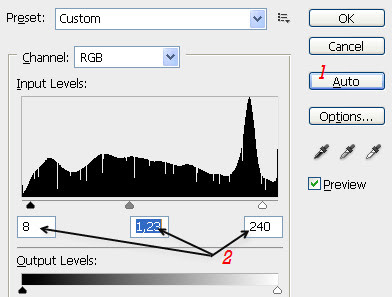
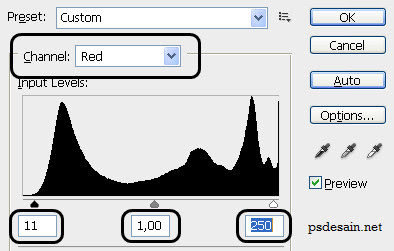
Selanjutnya kita akan sedikit menerangkan foto tersebut. Next, klik Image > Adjustment > Levels dan lakukan settingan seperti berikut.

 Levels


Levels

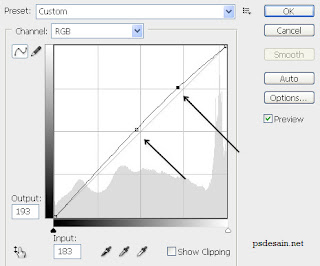
 Klik OK untuk mengakhirinya, lakukan juga settingan warna dengan curves di Image > adjustment > curves.
Curves

Menghilangkan noda pada gambar

Tips 1 = Spot healing brush.

Untuk tips pertama kita akan memakai tool Spot healing brush tool Photoshop, perlu anda ketahui tool ini hanya terdapat pada Photoshop CS4 keatas, jadi jika anda memakai photoshop versi sebelumnya seperti Photoshop 7, photoshop cs anda tidak bisa memakai tool ini.
Tool ini akan bekerja baik pada noda-noda yang berukuran kecil, jadi untuk noda besar atau kerusakan besar pada foto yang ingin kita edit kita tidak bisa melakukannya karena hasilnya akna tidak bagus, buktinya silahkan anda coba sendiri.
 Selanjutnya lakukan pembersihan pada noda-noda kecil dengan cara mengkliknya satu persatu.

Tips 2 = patch tool.

Tips lainnya untuk menghilangkan noda adalah dengan menggunakan patch tool, hampir sama dengan tool photoshop yang kita bahas diatas, bedanya dengan patch tool ini kita bisa menghilangkan noda yang lebih besar dari tool spot healing sebelumnya.
 Cara kerjanya pilih patch tool pada toolbox, selanjutnya seleksi bagian noda yang ingin di hapus, dan tarik ke bagian yagn bagus/bersih.

Tips 3 = Clone stamp tool.

Pada tips ke 3 ini, kita akan mencoba manipulasi photoshop dengan tool Clone stamp tool. Pilih clone stamp tool pada toolbox, cara penggunaannya yaitu setelah memilih tool clone stamp, atur besar brush yang sesuai dan carikan tempat yang bersih yang ingin di clone dengan menekan dan menahan tombol alt pada keyboar klik bagian bersih dan clone bagian ternoda dengan mengkliknya tanpa tombol alt.
Buat secara perlahan hingga tidak ada lagi noda pada layar.

 Setelah layar yang bernoda telah terhapus, selanjutnya kita akan menyamakan lagi agar foto tampak lebih real dan tidak nampak potongan/manipulasi photoshopnya. Selanjutnya dengan Lasso tool seleksi bagian yang terhapus noda tadi.
 Selanjutnya kita akan menghaluskan seleksi, masih dalam tool yang sama klik kanan dan pilih feather.. Isikan 25 pixel pada Feater radius. Selanjutnya tekan Ctrl + J pada keyboar untuk menduplikasi layer yang terseleksi. Pada layer baru tersebut kita akan menambah noise dengan mengklik Filter > Noise > Add noise. Pada amount isikan dengan nilai 10.

 Finally, buat layer baru lalu set foreground colour dengan warna hitam lalu buat gradasi warna hitam.
 Duplicate (gandakan) layer gradient dengan menekan ctrl + j pada keyboard, selanjutnya pada layer asli (dibawah layer hasil duplicate) uban blending mode menjadi Overlay dengan opacity 50%.

 Mungkin anda sedikit bekerja lebih sabar dan tidak buru-buru pada tutorial ini. Karena yang diperlukan adalah detail pada setiap noda.